
아파트에서 분배해주는 방송을 케이블로 연결했습니다. DTV 7개 공중파 채널과 유선 20여개가 연결되는데 유선은 화질도 떨어지고 볼만한 방송도 없습니다. DTV 방송을 시청해봤는데 화질은 괜찮아 보입니다.

핫키를 사용해서 넷플릭스로 들어왔습니다. 로그인 부분은 생략했습니다. 4K UHD 지원하는 컨탠츠를 검색했습니다. 종이의 집이라는 영화 포스터가 눈에 띄어서 들어가 봤습니다. 스페인 영화인가봐요.
위의 절차에 따라서 찍은 영상이라서 화질이 구리게 나와도 어쩔 수 없어요. 그래도 볼만하게 나온 듯 합니다. 한 번 보시죠.
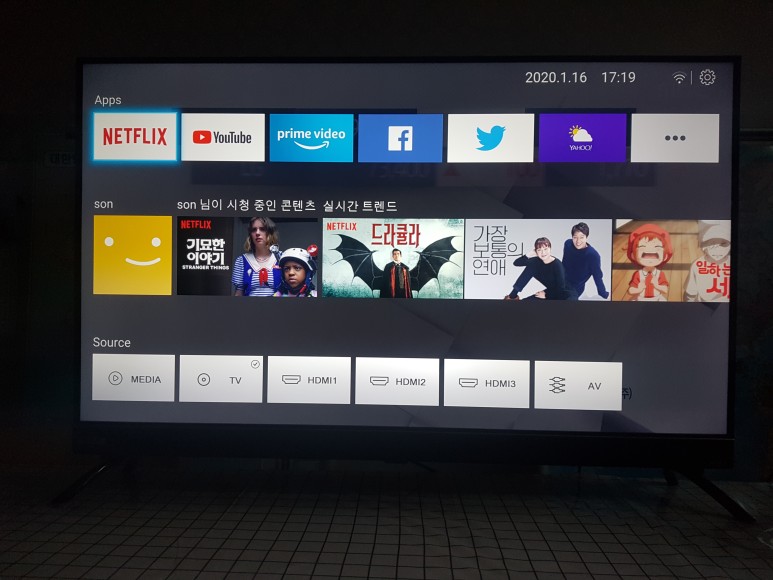
리모컨에 있는 홈 버튼을 누르니 쿠카TV에서 보던 홈화면과 유사하게 꾸며서 나오네요. 깜놀. 첫줄은 앱들을 나열해놨고, 두번째 줄은 넷플릭스 컨탠츠 목록, 세번째는 외부입력으로 구성되어 있습니다. 첫줄에 호기심이 갑니다. 19년 버전엔 이런 홈 화면이 없었고, 넷플릭스와 유튜브만 이용할 수 있었는데 확장이 되어 있습니다.

비디오프라임에 밀려나간 유튜브. 인터페이스는 19년형과 동일합니다.
역시 유튜브 4K UHD 영상을 찾아서 트니 학~실하게 화질이 돋보입니다. 사운드는 시끄러울까봐 8로 맞췄습니다. 소리가 작을 수도 있습니다.
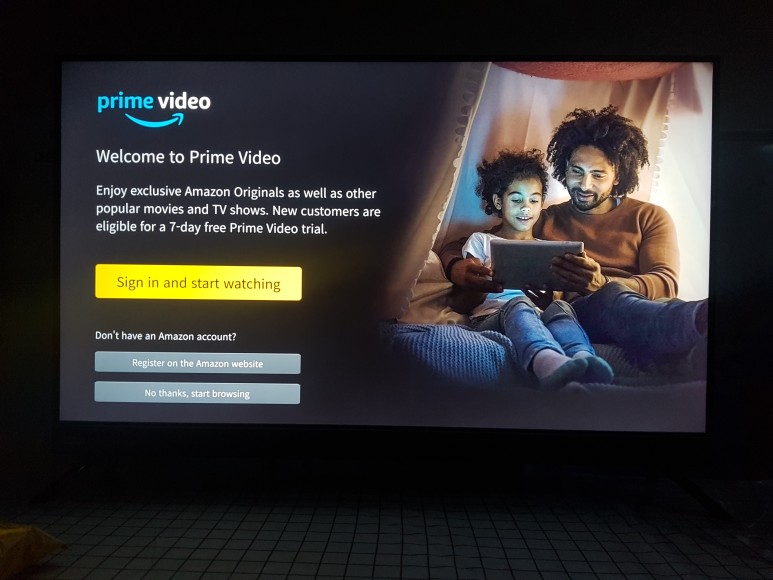
다음은 비디오프라임입니다. 7일간 무료로 이용할 수 있으니 체험해 보시면 되겠습니다. 일단 아마존에 가입하시고 아이디 패스워드를 발급하세요.
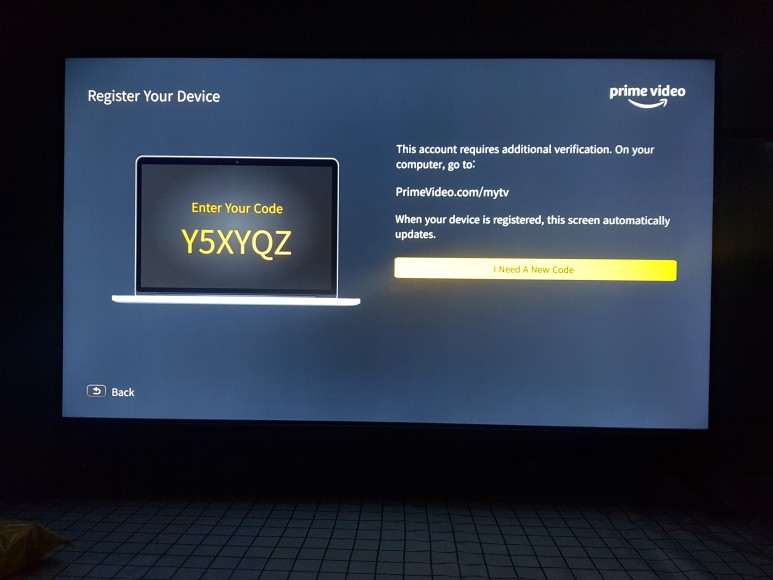
Sign in and start watching 버튼을 누릅니다. 그럼 이런 화면이 나와요. 이게 머지?? 옆에 설명을 읽어보니 컴터를 통해서 프라임 비디오 사이트에 가서 화면에 보이는 키워드를 치세요~라는 겁니다. 그대로 해줬습니다.
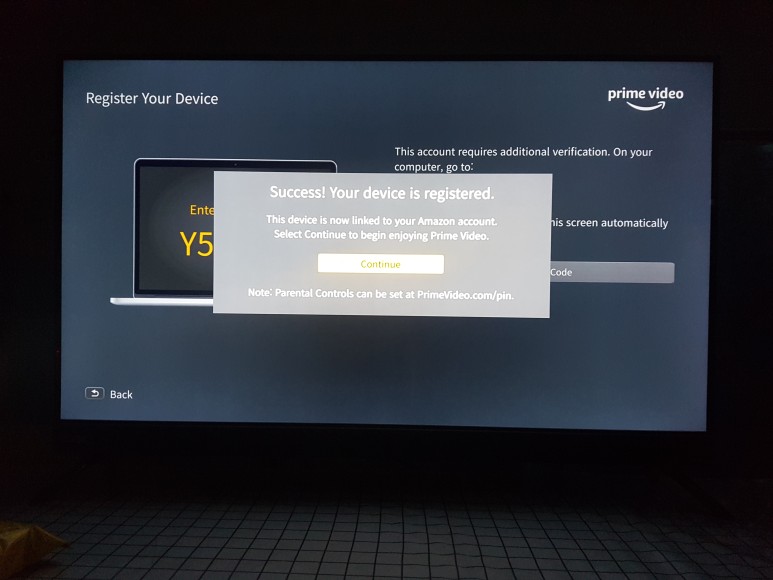
그러니 티비에서 짠! 성공!이라고 나오네요. 계속 버튼을 눌러줍니다.

프라임비디오 메인화면이 나오네요. 넷플릭스와 유사한 인터페이스입니다. 주제별로 컨탠츠가 나열되네요. 그런데 사이트가 영문이라 이질감이 좀 느껴집니다. 그래서 한국어가 지원되는지 해서 상단 우측에 있는 세팅으로 들어가서 한국어를 찾아보니 한국어는 지원이 안되는 듯 합니다. 안드로이드폰 앱은 한국어가 지원되네요. TV 앱은 아직 한국어 지원이 안되는 듯 합니다.
그리고 컨탠츠도 한국어 자막이 지원되지 않는 것도 몇개 보입니다. 하지만 한국어 더빙은 상당수 있네요. 기사 찾아보니 아마존 프라임 비디오의 한국 진출이 올해라고 합니다. 조금만 더 기다리면 아마존이 신경 좀 쓸 듯 합니다.
미스터 로봇이라는 한국어 더빙된 미드를 틀어봤습니다. 화질도 괜찮고 더빙도 잘되어 있네요. 시간 날 때 시청해봐야 겠습니다. 넷플릭스에 없는 컨탠츠도 많습니다. 아마존 오리지널로 생산된 컨탠츠도 많구요. 그런데 최신 영화는 많지 않네요.
단점들도 눈에 많이 띕니다. 미드의 경우 자막을 편마다 일일히 설정해줘야 합니다. 많이 불편해 보입니다. 한국 진출이 본격화되면 이런 세세한 부분도 신경써 주겠지요. 머니머니해도 컨탠츠만 좋다면 이런 불편 쯤은 감수할 각오가 되어 있습니다.

야후로 들어갔습니다. 너가 사는 도시가 어디야?라고 물어보네요. 서울이라고 했더니 이런 화면이 뜹니다. 야후 포털 사이트를 기대했는데 날씨 정보 외엔 보이질 않네요. ㅜㅜ

홈화면 상단 우측 More 버튼을 눌렀습니다. 4개 버튼이 더 나옵니다. 스마트티비 앱스, 스크린케스트, 브라우저, 티키라이브. 19년 버전에 리모컨 핫키로 제공되었던 미라케스트인 Scast가 홈화면 구석으로 자리를 옮겼습니다.
스마트티비 앱스에 들어갔습니다.
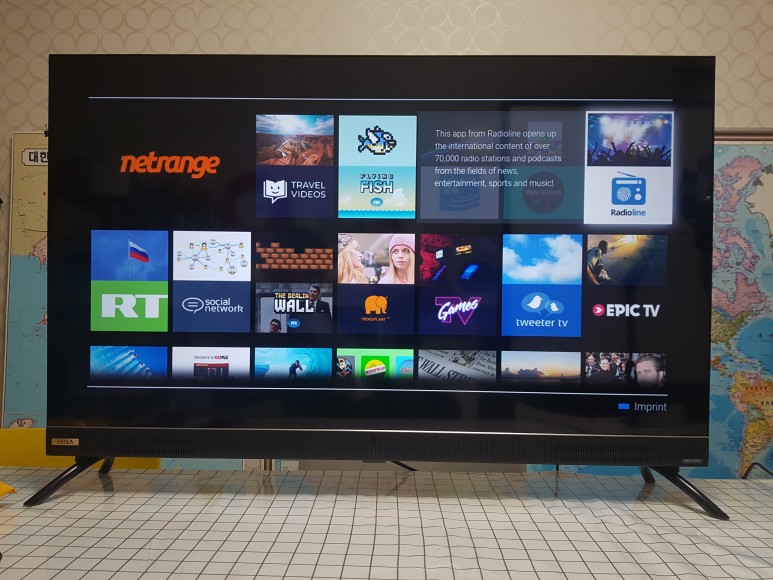
스마트티비 앱스 메인 화면입니다. 앱들이 많네요. 기대가 컸습니다만... 앱들이 무언지 모르겠습니다. 익숙한 앱을 없습니다. 아마도 간단한 게임과 방송앱인 듯 하네요. 그 중 TV game 앱에 들어가봤습니다.

게임스러운 앱들이 많이 있네요. 그중 하나에 들어가봤는데 게임이 너무 간단해 보입니다. ㅜㅜ
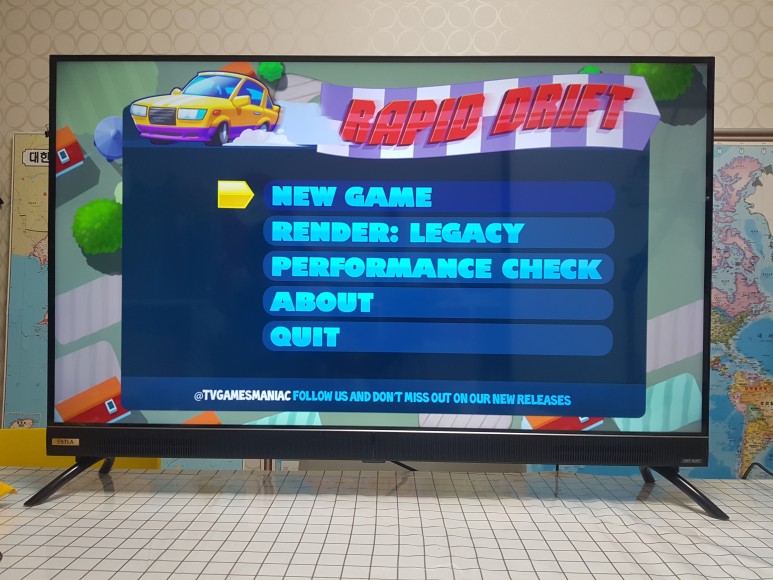
자동차 게임 같은데 잘 찾아보면 초딩들이 좋아할 만한 게임이 있을 듯 하네요. ㅎㅎ
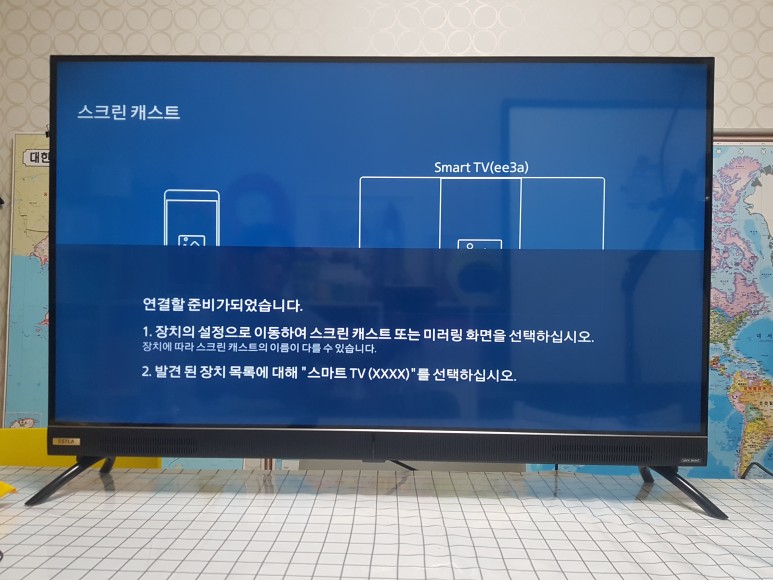
스크린케스트로 들어왔습니다. 삼성 휴대폰 기준 스마트뷰 기능을 켜주면 연결됩니다. 미라케스트라 와이파이로 연결되는거 아시죠?
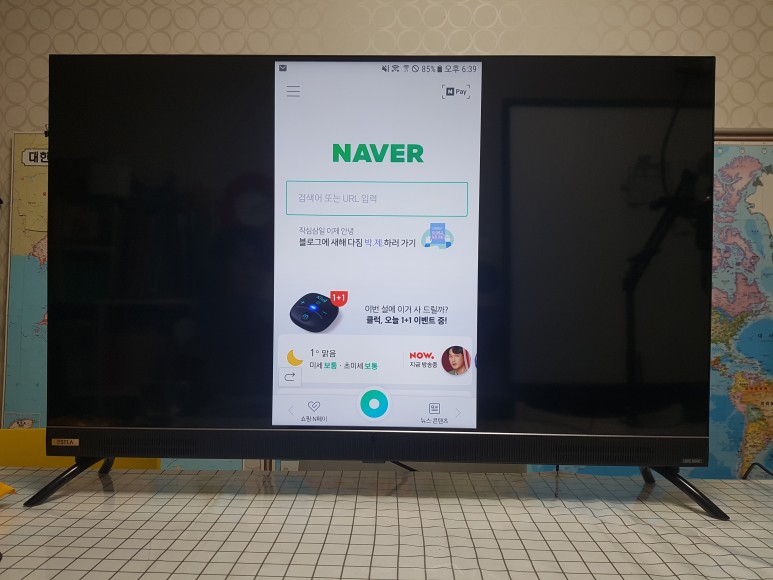
연결은 잘되네요. 휴대폰에서 영상전송도 잘됩니다.
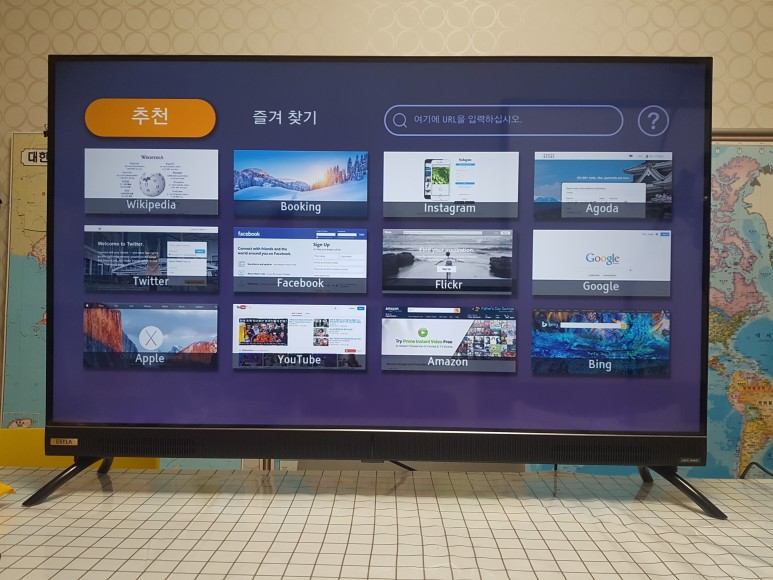
브라우저로 들어왔습니다. 친숙한 사이트들이 많이 보입니다. 크롬도 있고, 빙도 있고.
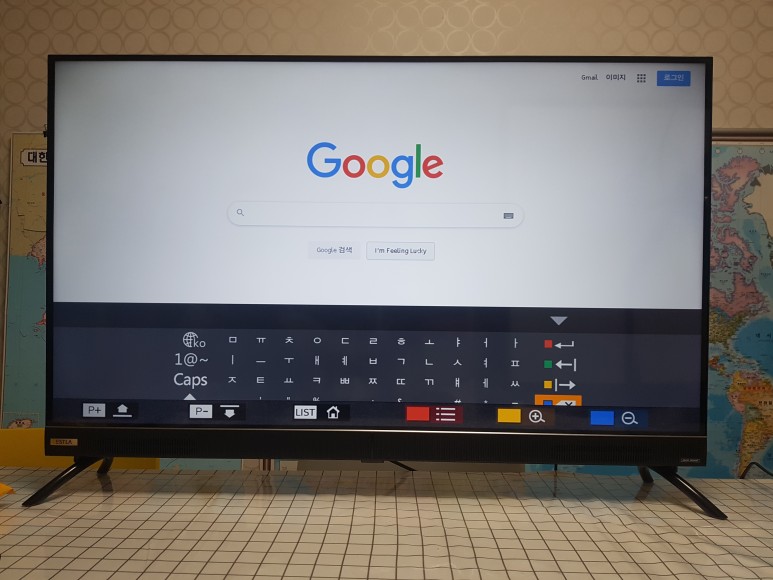
크롬을 선택했더니 피씨에서 보는 화면과 동일한 화면이 딱 나오네요. 하지만 타이핑은 병맛.
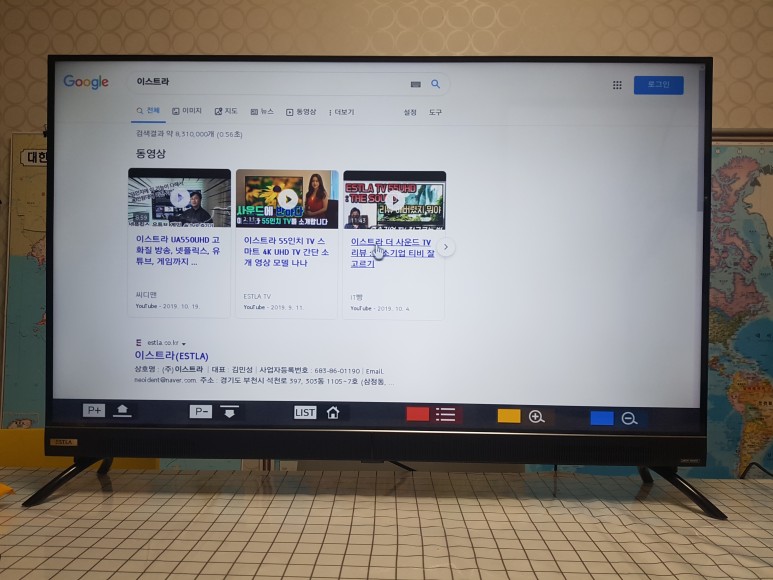
피씨와 동일한 포인터도 나옵니다. 이 포인터를 리모컨 방향 버튼으로 조정해서 클릭합니다. 급할 땐 사용해도 되겠지만... 사실 불편합니다. 블루투스가 지원이 안되니 무선 키보드나 마우스는 사용 불가입니다. 가장 편하게 사용하시는 게 유선 마우스나 키보드입니다. 유선 키보드는 부피가 나가니 지저분할 듯 해서, 여분의 유선 마우스 정도 연결해서 사용하시면 편리합니다. 마우스 포인터 감도 괜찮네요.

마지막으로 티키라이브. 이 앱도 OTT 같은데... OTT가 너무 많아서 더 깊게는 파보고 싶지는 않습니다.일단 둘러보니 무료 컨탠츠도 있고... 네이버에 앱에 대한 내용이 있나 살펴봐도 내용이 전혀 없네요. 시간 날 때 둘러보시면 좋겠습니다.
이상 이스트라 AA430UHD PRO 2020년형 제품 리뷰를 마치겠습니다.
총평은 19년 형에 비해서 대폭 기능이 향상된 느낌입니다. 디자인에 대한 업그레이드는 호불호가 있겠지만 이 정도면 준수한 편입니다.
19년 모델에서 향상된 점은
1. 넷플릭스 버전 5.1로 업그레이드.
2. 버젤리스 디자인
3. 사운드바 일체형으로 업그레이드
4. 홈화면 신설
5. 아마존 프라임비디오 앱 및 핫키 지원
6. 간단한 웹브라우저 지원
'제품사용기' 카테고리의 다른 글
| "ESTLA AA650UHD 더 스마트 프로" 65인치 스마트 TV - 개봉기(1등급 65인치 스마트TV) (0) | 2021.04.06 |
|---|---|
| [다나와] 넷플릭스 공식 지원 TV, 이스트라 AA430UHD THE SMART PRO (0) | 2021.04.06 |
| 이스트라 AA430UHD PRO 2020년형 제품 리뷰; 개봉 및 기본 설정 (0) | 2021.04.06 |
| 55인치 TV 가성비 최고 안드로이드 4K UHD TV를 구매하다 (0) | 2021.04.06 |
| 중소기업 안드로이드 TV, 쿠카 UC431UHD 구매기 (0) | 2021.04.06 |